WhatsApp能多人视频聊天吗?
admin 2025年 12月 23日

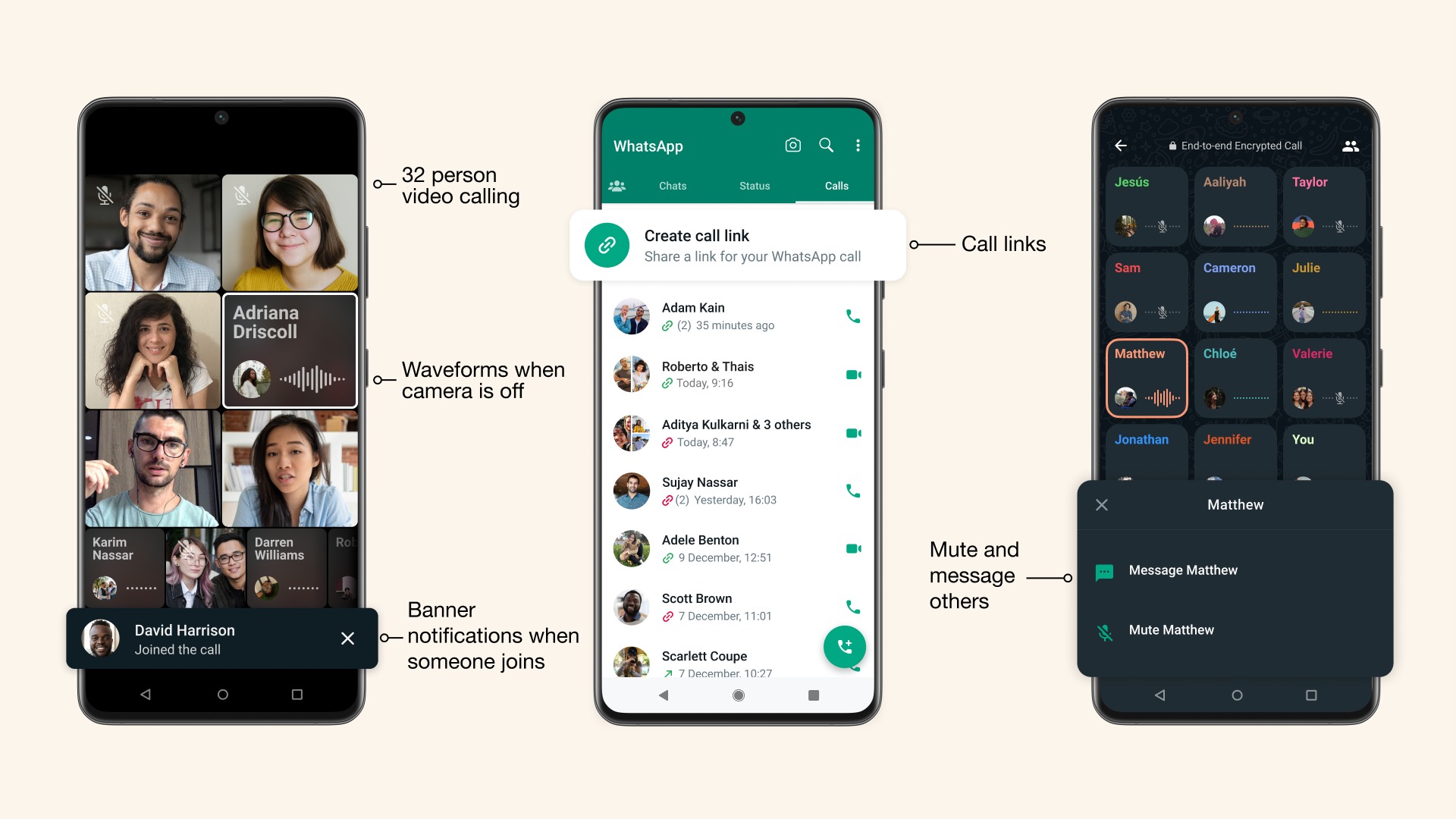
WhatsApp支持多人视频聊天。用户可以在群聊中发起视频通话,最多可同时与32位成员进行实时视频交流。操作方式很简单,只需进入群聊,点击视频通话按钮,选择要邀请的联系人即可发起多人视频。该功能适用于安卓和苹果手机,画质清晰、操作流畅,非常适合家庭聚会、团队会议等场景使用。
目录
- WhatsApp视频通话的基本功能
- 如何发起多人视频聊天
- 多人视频聊天的操作步骤
- 视频通话中的管理与权限
- WhatsApp支持多少人同时进行视频聊天?
- 如何在WhatsApp发起多人视频通话?
- 多人视频通话中如何管理和控制成员?
WhatsApp视频通话的基本功能
视频通话支持的成员数量
• 支持多达32人同时视频: WhatsApp现已支持最多32人同时参与视频通话,无论是群聊直接发起还是逐个邀请成员,都可灵活添加。对于大家庭、工作团队或同学聚会来说,这一容量已足够满足日常所需。
• 便捷的成员邀请方式: 用户可以在群聊内一键选择成员加入,也能在单独的联系人列表中自由挑选,不必受限于某一个群组,实现了真正的灵活视频沟通。
• 随时添加或移除成员: 视频通话过程中,用户可以根据实际需求随时添加或移除某些参与者,管理十分方便,适合不同规模与场景的会议需求。
视频聊天的画质与流畅性
• 高清画质自动调节: WhatsApp的视频通话会根据当前网络状况自动调整画质,确保在4G/5G或WiFi环境下都能获得清晰、流畅的画面体验,极大提升了通话质量。
• 多设备兼容保障稳定: 不论安卓手机、iPhone还是部分平板和WhatsApp网页版,系统都会根据设备性能和网络带宽进行优化,最大程度减少卡顿与延迟。
• 低带宽模式下的稳定表现: 即使网络信号较弱,系统也会优先保证通话的流畅度,适当降低画质以保障语音和视频同步,让远距离沟通无障碍。
通话过程中的互动功能
• 实时切换画面视角: 用户在视频通话时可自由切换主屏显示对象,点击任意成员画面即可切换,让重要发言人或展示内容更加突出。
• 支持语音与文字互动: 视频通话过程中,除了视频和语音,用户还能通过群组聊天发送文字、图片或表情,丰富互动方式,适合需要同步展示资料或投票的场合。
• 屏幕共享与静音功能: 部分设备与版本还支持屏幕共享功能,用户可直接分享手机或电脑屏幕,方便演示PPT、文件或照片。同时,参会成员可以随时将自己静音,避免环境噪声干扰,确保会议专注高效。

如何发起多人视频聊天
在群聊中直接发起视频通话
• 进入群聊页面: 用户只需在WhatsApp主界面找到目标群聊,点击进入聊天窗口,即可看到顶部的电话和视频通话按钮。通过这种方式,发起视频通话十分便捷,无需单独组建新群。
• 一键召集群成员: 点击视频通话按钮后,系统会自动弹出成员列表,用户可以选择全部群成员或仅邀请部分成员加入通话。这一操作支持灵活筛选,满足不同的会议需求。
• 适用多种场景: 群聊视频通话非常适合家人聚会、同学讨论、部门晨会等多人场合,让每位成员都能实时参与,增强互动体验。
单独选择多位联系人进行视频邀请
• 跳出群聊限制: 除了在群聊内发起视频通话,用户还可以在通话界面直接点击“新建通话”,随后选择“新建群组通话”功能,单独邀请多个联系人,无需提前组建群聊。
• 自定义邀请名单: 在联系人列表中可以自由勾选最多31位好友,结合自己进行多达32人的视频会议。适合临时召集跨群组、跨部门或不同圈子的朋友、同事一起讨论。
• 便于灵活应对变化: 这种方式尤其适合临时性需求,无需受限于现有群聊成员,可以根据需要灵活增加或减少参会人员。
添加成员加入正在进行的视频通话
• 动态邀请机制: WhatsApp支持在通话过程中临时邀请其他成员加入。通话发起人可以在视频进行中点击“添加成员”或邀请按钮,再次选择需要加入的新联系人。
• 不中断当前通话: 新成员收到邀请后可直接加入,不影响已经在进行中的视频会议。这种机制让会议更加灵活,便于根据讨论内容随时扩充参与群体。
• 提升会议效率和互动性: 动态邀请功能适合需要临时征询外部意见或紧急召集某位同事的场合,极大提升了多人视频会议的实用性和协作效率。

多人视频聊天的操作步骤
安卓手机发起视频会议的方法
• 进入群聊或联系人页面: 在安卓手机上,用户可通过WhatsApp主界面选择目标群聊或点击“通话”选项卡下的电话加号,进入联系人列表,为多人视频做准备。
• 点击视频通话图标: 在群聊界面,顶部会显示一个视频通话的图标,点击后可勾选想要邀请的群成员,最多可选31人,与自己合计32人。若是新建群组通话,则在联系人页面多选好友后点击视频图标即可发起会议。
• 管理参会人员与通话设置: 通话过程中,用户可通过界面上的添加成员按钮继续邀请新成员,必要时可对个别成员进行静音或移除,确保视频通话顺利进行。
苹果手机进行多人视频的流程
• 开启WhatsApp并选定聊天: 在iPhone上,用户同样可以进入任意群聊或联系人列表,在界面上方找到视频通话按钮。也可以通过“通话”标签下点击右上角新建通话,选择“新建群组通话”。
• 选择参会成员并发起通话: 在弹出的联系人列表中,用户可点选多位联系人或群成员,完成后点击视频通话按钮,即可一次性向多人发起邀请,系统会自动拨号并等待对方接听。
• 通话中支持多样互动: iOS系统下,视频会议中可灵活切换主画面、发文字消息、分享表情等,并能随时添加新成员,会议体验流畅直观。
WhatsApp网页版的视频通话操作
• 登录网页版并同步数据: 用户在电脑端打开浏览器,访问WhatsApp Web并用手机扫码登录后,即可同步手机上的聊天和联系人信息,准备进行视频会议。
• 选择聊天或新建群组通话: 在网页端,选择目标群聊或联系人,点击界面上的视频通话按钮进行发起。如果要新建多人通话,可在主界面点“新建通话”后添加多个成员。
• 管理电脑端视频会议: 网页版支持高清音视频,会议中可自由切换成员画面、发文字消息,还能进行文件分享。用户也可根据需要随时添加、移除参与成员,确保电脑端多人视频通话的灵活性和高效性。
视频通话中的管理与权限
设置管理员控制成员加入
• 管理员权限设置: 在多人视频通话场景中,群聊的创建者或管理员拥有更高的操作权限,可以决定谁有资格发起或邀请成员加入视频通话。这种机制保障了会议的私密性和秩序,避免无关成员随意进入。
• 审批新成员加入: 部分情况下,尤其是在大型团队或组织的视频会议中,管理员可以启用审批机制,只有经过同意的成员才能加入,提升通话安全性。
• 灵活调整权限: 管理员可以根据实际需要灵活调整权限分配,比如允许某些核心成员临时拥有添加成员的权利,确保会议进行顺利且有序。
静音和移除参与成员的操作
• 一键静音功能: 在视频会议中,管理员或发起人可以对某些成员进行静音,避免环境噪音干扰会议。该功能对于参与人数多、背景杂音大的场景尤为实用。
• 移除不当成员: 如果有成员在会议过程中出现干扰或违反群规的行为,管理员可以直接将其移出通话,保证会议气氛和讨论秩序。
• 成员自主管理: 除了管理员操作,参与者自己也可以选择将自己的麦克风静音或主动退出会议,尊重个人隐私和使用习惯。
管理视频通话过程中的权限分配
• 分级权限体系: WhatsApp的视频通话支持基础权限分配,管理员不仅能管理成员,还可对通话流程进行控制,例如切换主持人、分配发言权等。
• 动态调整与授权: 会议过程中,如果有需要,可以临时调整成员的权限,让某人负责某段讨论或临时主持部分议题,增强会议的互动性和灵活性。
• 保障会议效率: 合理的权限分配能够有效避免“麦霸”现象和无序发言,让整个视频通话过程更加高效、有序,满足工作会议、教学培训等多样化需求。
WhatsApp支持多少人同时进行视频聊天?
WhatsApp最多支持32人同时参与视频通话。用户可以在群聊或联系人中选择需要的视频成员,便捷地发起多人视频会议,满足家庭、团队和朋友聚会等多种场景的需求。
如何在WhatsApp发起多人视频通话?
用户可以进入群聊或通话页面,点击视频通话按钮,选择需要邀请的联系人,然后一键发起多人视频聊天。也可以在视频通话进行中动态添加新成员,灵活调整参与人员。
多人视频通话中如何管理和控制成员?
在WhatsApp视频通话中,管理员可以控制成员加入,进行静音或移除操作,保障会议秩序和通话质量。成员也可自主静音或离开,确保沟通体验顺畅。