如何更换WhatsApp主题?
admin 2025年 12月 23日
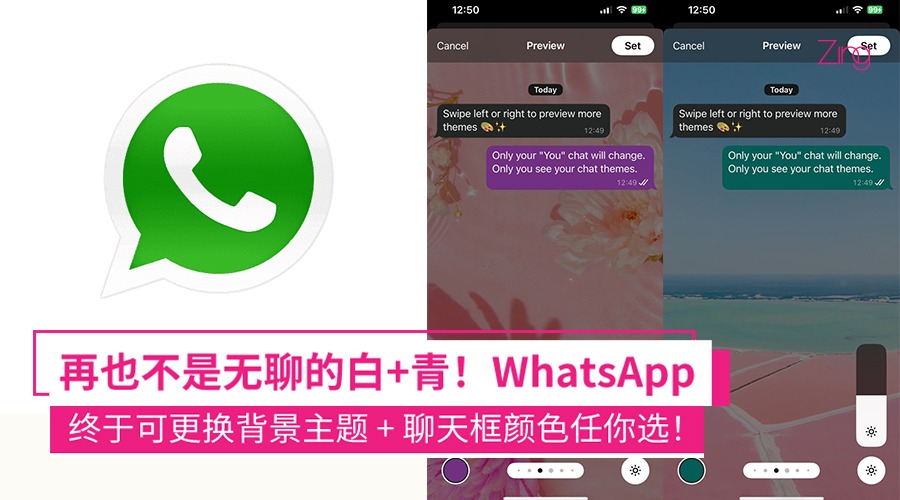
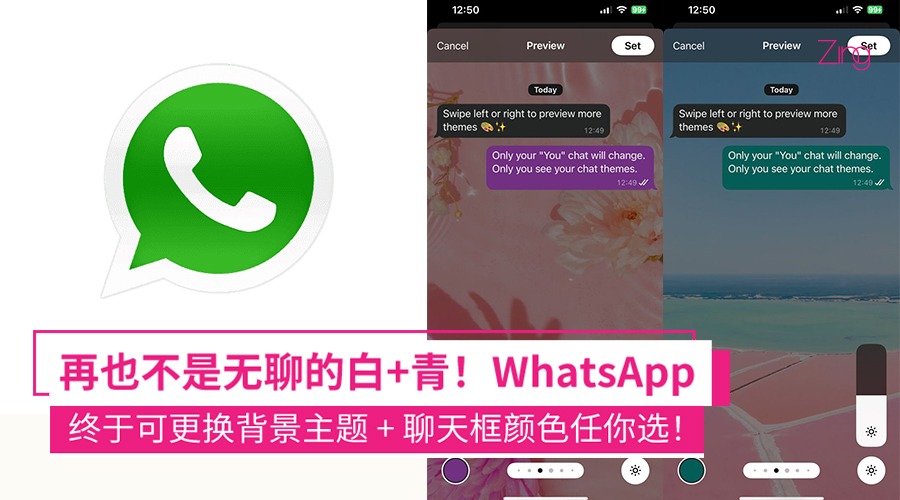
在WhatsApp中更换主题很简单。打开应用后,进入“设置”,点击“聊天”,找到“主题”选项。用户可以在这里选择“浅色”或“深色”模式,根据个人喜好切换界面风格。更换后,聊天背景和应用主界面都会同步调整。部分安卓手机还支持跟随系统主题自动切换,操作方便快捷。
目录
- 进入WhatsApp设置菜单
- 选择聊天相关设置
- 切换浅色与深色主题
- 自定义聊天背景与气泡样式
- 如何在WhatsApp中切换浅色和深色主题?
- WhatsApp能否自定义聊天背景和主题一起使用?
- 为什么WhatsApp主题切换后界面没有变化?
进入WhatsApp设置菜单
打开WhatsApp主界面的方法
• 启动应用程序: 用户需要先在手机上找到并点击WhatsApp图标,通常会显示在主屏幕、常用软件栏或应用列表中。无论安卓还是苹果设备,图标都是绿色气泡样式,方便一眼识别。
• 切换多账户或多端同步: 若设备中有多个WhatsApp账号或平板、电脑端同步,建议确认登录的是需要更换主题的主账号,避免误操作到其他账户。
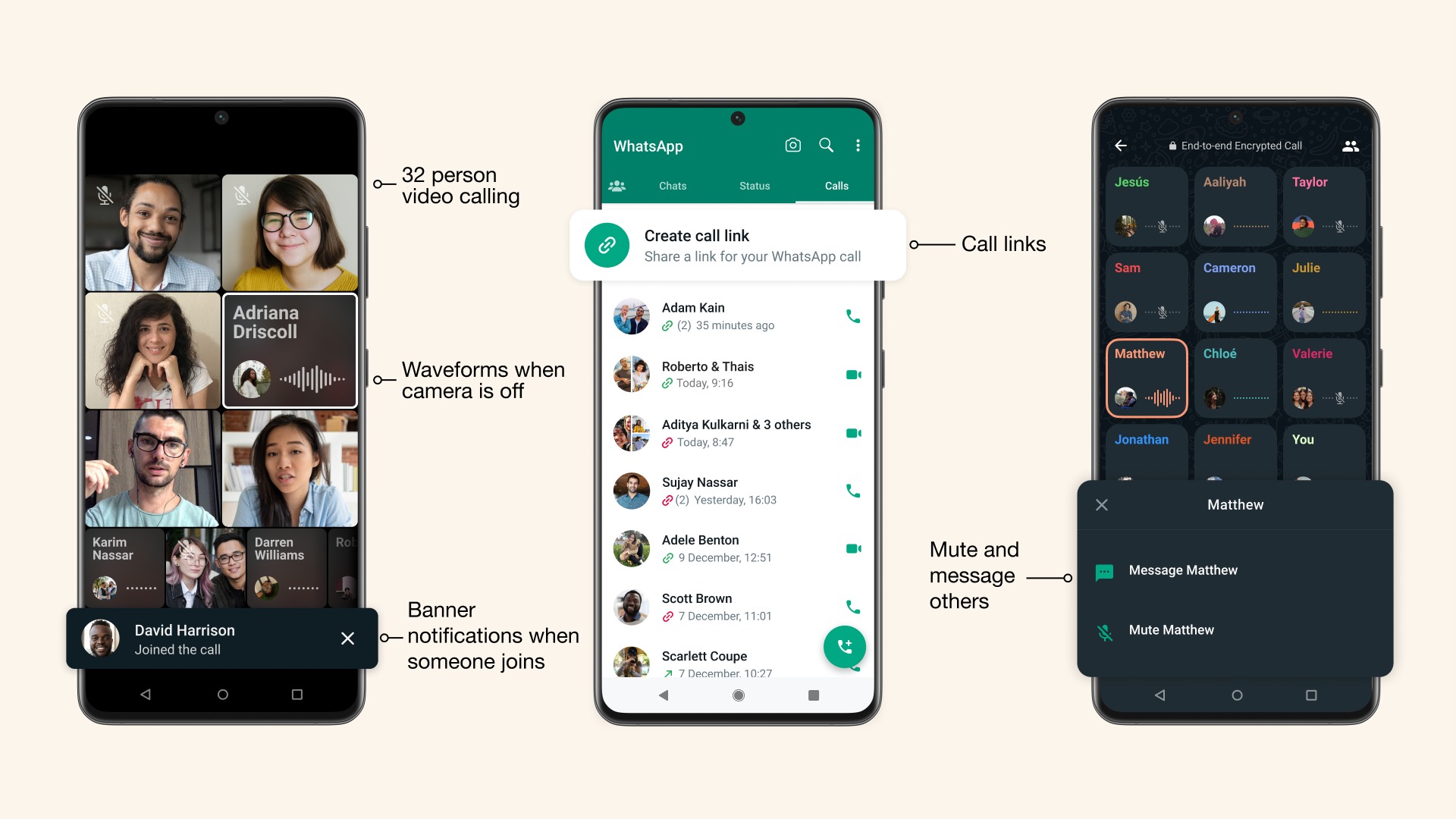
• 主界面内容结构: 启动后首先进入的是主界面,默认显示最近聊天列表。底部或顶部会有“聊天”“状态”“通话”等标签栏,便于用户在不同功能间切换。
设置选项的位置与入口
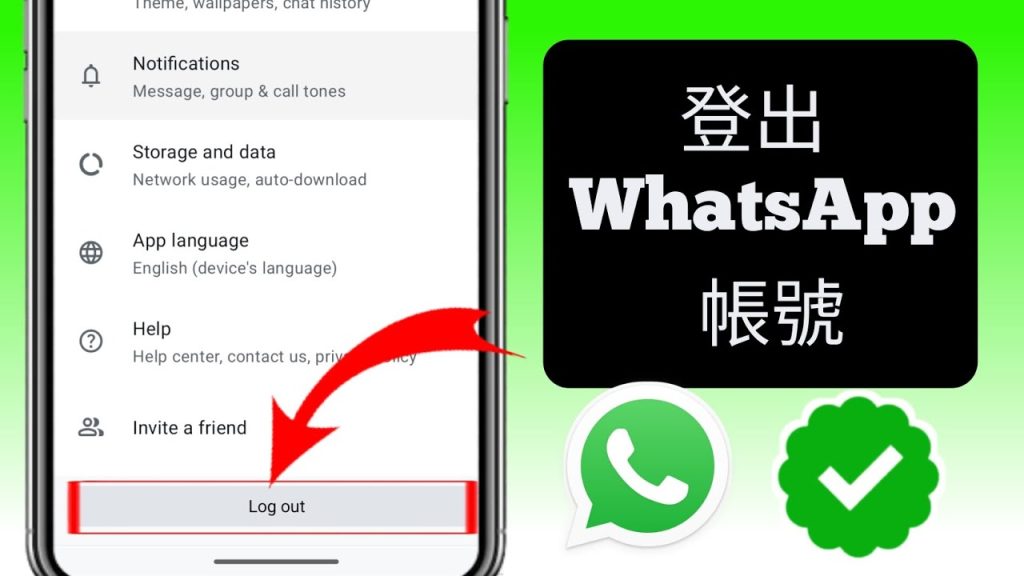
• 安卓设置入口: 安卓手机用户一般需要点击主界面右上角的“三点”图标,然后在弹出的菜单中选择“设置”进入详细功能页面,所有个性化选项都集中在此处。
• 苹果设置入口: iPhone用户可以直接在界面底部导航栏点击“设置”图标,进入后同样可以看到所有与账户、聊天、通知、隐私和主题相关的选项,布局简洁清晰。
• 多端一致性体验: 不论是安卓还是iOS系统,设置入口都比较直观,便于用户快速定位到相关功能,为后续更换主题等个性化操作提供便利。
常见设置页面简介
• 功能分类清晰: 进入设置页面后,常见的功能分类有“账号”“聊天”“通知”“存储和数据”“帮助”等,每一项都对应不同的操作模块。
• 主题相关位置: 更换主题的功能一般位于“聊天”设置下,用户可以在该区域找到主题选项及聊天背景、字体大小等美化设置。
• 页面操作便捷: 设置界面通常采用列表形式展示,所有选项一目了然,支持一键切换、保存或恢复默认。即使是首次使用WhatsApp的新手用户,也能顺利完成操作。

选择聊天相关设置
聊天设置的主要功能介绍
• 调整聊天界面外观: 聊天设置不仅可以更换主题颜色,还能自定义聊天气泡、字体大小和背景,让用户根据个人喜好打造专属的对话环境。每一次微调都能带来视觉上的新鲜感和舒适度。
• 管理聊天记录与媒体: 在聊天设置中,用户可以选择是否自动保存媒体到手机相册、设定聊天备份频率,以及清除所有聊天记录,方便数据管理和空间优化。
• 通知与消息显示: 聊天设置还包含调整消息通知弹窗、预览显示等选项,让用户自由掌控新消息的提醒方式,避免打扰和信息遗漏。
如何找到主题设置入口
• 路径指引详细: 进入WhatsApp设置页面后,点击“聊天”选项,就能在顶部或列表中看到“主题”入口。主题设置通常排列在聊天设置的前几项,用户无需翻找即可轻松发现。
• 主题切换简单直观: 点击“主题”后,会弹出浅色模式和深色模式两种选择,部分安卓设备还支持跟随系统自动切换。选择心仪主题后,点击确定即可实时生效,无需重启应用。
• 入口图标提示: 为方便辨认,主题设置通常配有小太阳或月亮等图标,视觉上非常直观,无论新手还是老用户都能快速掌握操作方法。
聊天背景与主题的区别
• 主题影响全局界面: 所谓主题,指的是应用整体的配色风格,包括主界面、菜单栏、聊天列表等,切换主题会改变WhatsApp的整体视觉体验。
• 聊天背景更换单独对话窗: 聊天背景仅影响聊天窗口内部,例如可以设置喜欢的图片、纯色或默认壁纸,但不会影响主界面与其他系统区域。
• 个性化设置互补: 主题与聊天背景属于不同层次的美化选项,用户可以先选择喜欢的主题风格,再单独为每个聊天设置独特背景,实现更灵活的个性定制效果。

切换浅色与深色主题
浅色模式的适用场景
• 日间环境下阅读舒适: 浅色主题以白色和淡灰色为主,适合在白天、光线明亮的环境下使用。高对比度的界面让文字信息更加清晰,减少眼部压力。
• 符合大多数用户习惯: 很多用户习惯了浅色风格,这种配色在办公、学校等正式场合显得更为专业和简洁。浅色主题也更贴合系统默认外观,降低学习和适应成本。
• 图片和表情显示自然: 浅色界面下,图片、表情和贴纸的色彩更鲜明,适合喜欢视觉丰富和内容多样化的用户。
深色模式的优点与应用
• 夜间使用更护眼: 深色模式以黑色和深灰为主色调,在夜晚或光线昏暗环境下能有效减少屏幕亮度,减轻蓝光刺激,缓解用眼疲劳。
• 省电延长续航: 对于采用OLED或AMOLED屏幕的设备,深色主题能关闭更多像素,从而节省电池消耗,延长手机续航时间。
• 减少视觉干扰: 深色模式能够弱化杂色和外部光线反射,让用户在专注聊天、阅读长文本或深夜追消息时体验更纯粹的沉浸感。
一键切换主题的操作步骤
• 快速找到主题选项: 进入WhatsApp设置,点击“聊天”,在列表顶部找到“主题”按钮。无论安卓还是苹果手机,入口都很显眼,方便随时切换。
• 选择喜欢的主题风格: 在弹出的主题选择框中,根据个人喜好选择“浅色”或“深色”模式。部分安卓用户还能选择“跟随系统”选项,让WhatsApp自动与手机系统同步切换主题。
• 立即应用无需重启: 选定主题后,点击“确定”或“应用”按钮,主题界面会即时更新,无需关闭或重启应用即可看到新的视觉效果。用户还可随时返回主题设置,灵活变换界面风格。
自定义聊天背景与气泡样式
更换聊天背景图片的方法
• 进入聊天背景设置: 在WhatsApp设置页面,点击“聊天”后,找到“聊天背景”选项。进入后可以看到更换聊天背景的入口,支持对所有聊天或指定单个聊天进行个性化设置。
• 选择自带或自定义图片: 用户可以直接选择系统自带的多种壁纸,也可以点击“从相册选择”,上传个人喜欢的照片、风景、插画或纯色图片作为聊天背景,满足不同风格需求。
• 预览与应用效果: 设置新背景时,WhatsApp会提供实时预览窗口,用户可根据实际效果调整图片位置或透明度。确认无误后点击“设置”,即可让所有聊天窗口焕然一新。
修改聊天气泡颜色的步骤
• 主题与气泡颜色联动: WhatsApp的气泡颜色主要受主题风格影响,切换浅色或深色主题后,聊天气泡会自动适配新的色彩,保证整体界面风格协调。
• 局部气泡美化: 在部分定制版WhatsApp或主题插件中,还可以单独调整自己与对方消息气泡的颜色,如蓝色、绿色、灰色等,为聊天氛围增添个性。
• 避免颜色过度冲突: 建议用户选择气泡颜色时优先考虑文字可读性和整体视觉舒适度,淡色与深色相结合可以有效防止内容难以辨认,提升阅读体验。
聊天界面美化的小技巧
• 适度添加透明效果: 设置聊天背景时,可将图片透明度略微调高,这样既不会影响聊天文字的显示,又能保留个性化的氛围。
• 定期更换壁纸风格: 根据节日、心情或季节更换聊天背景,如春节用红色主题、夏天用蓝色清新图案,保持新鲜感并增加趣味性。
• 善用表情与贴纸装饰: 除了背景和气泡,聊天过程中多用表情、贴纸和GIF动图也能让对话内容更丰富,让聊天界面变得生动有趣。
如何在WhatsApp中切换浅色和深色主题?
进入WhatsApp设置,点击“聊天”,选择“主题”选项。在弹出的界面中选择“浅色”或“深色”模式,点击确认即可立即更换主题,无需重启应用。
WhatsApp能否自定义聊天背景和主题一起使用?
可以。用户不仅能在主题设置中切换浅色或深色模式,还可以在“聊天背景”中选择系统壁纸或自定义照片,实现主题和背景双重个性化,打造专属聊天界面。
为什么WhatsApp主题切换后界面没有变化?
如主题切换无效,建议先检查WhatsApp是否为最新版,并重启应用。部分系统需开启自动同步主题设置或重装应用,若仍有问题,可尝试恢复默认设置解决。